
WhatsApp Plus APK cuenta con un modo oscuro integrado que cambia toda la interfaz de la aplicación a negro y gris oscuro. Es más agradable a la vista en condiciones de poca luz, reduce la fatiga ocular durante un uso prolongado y ahorra batería en teléfonos con pantallas OLED y AMOLED. En esta guía se explican las dos formas de activar el modo oscuro y qué hacer si no funciona correctamente.
¿Por qué usar el modo oscuro?
El modo oscuro cambia los fondos blancos de WhatsApp Plus a negro intenso y gris oscuro. El texto, los iconos y las imágenes siguen siendo claramente visibles, mientras que la interfaz en general resulta mucho más fácil de usar en entornos con poca luz.
En los teléfonos con pantallas OLED o AMOLED, el modo oscuro ofrece una ventaja práctica adicional. Estos tipos de pantallas muestran píxeles negros auténticos apagándolos por completo en lugar de iluminarlos. Esto significa que el modo oscuro reduce activamente el consumo de energía en los dispositivos OLED y AMOLED, lo que puede prolongar notablemente la duración de la batería durante sesiones prolongadas de WhatsApp Plus.
Cómo activar el modo oscuro en WhatsApp Plus
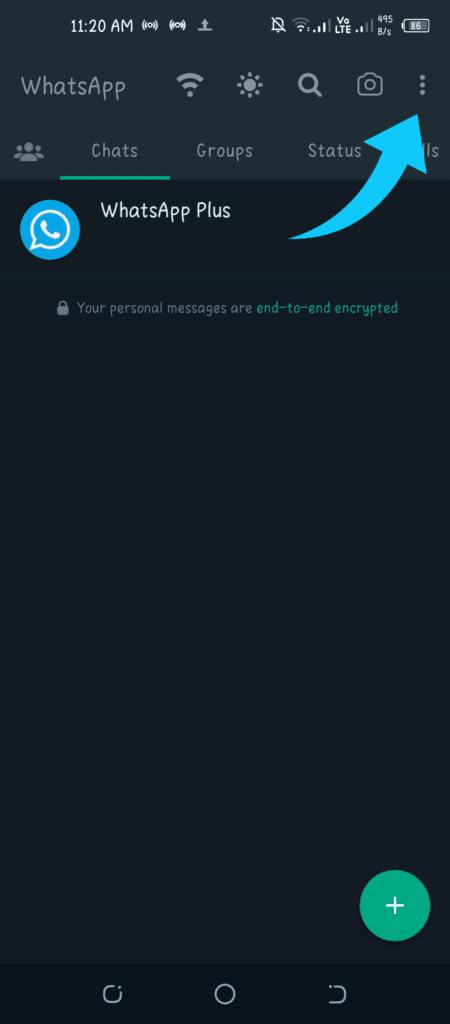
Método 1: Acceso directo al icono de la luna
Esta es la forma más rápida de activar el modo oscuro en WhatsApp Plus.
Tócalo de nuevo para volver al modo claro. Este atajo permite alternar entre el modo claro y el modo oscuro con un solo toque, lo que lo convierte en la forma más sencilla de cambiar según el entorno.
Método 2: A través de la configuración
Si el icono de la luna no aparece en tu pantalla de inicio, prueba este método.
Esto activa el modo oscuro desde los ajustes y hace que aparezca el icono de la luna en la pantalla de inicio para poder acceder rápidamente a él en el futuro.




Modo oscuro y temas
Si tienes aplicado un tema personalizado, el modo oscuro puede interactuar con él de forma diferente según el tema. Algunos temas están diseñados específicamente para el modo oscuro y se ven mejor cuando este está activado. Otros, en cambio, están diseñados únicamente para el modo claro.
Si tu tema no se ve bien después de activar el modo oscuro, prueba a cambiar a una plantilla con tema oscuro de la tienda de temas o desactiva el modo oscuro y utiliza un tema claro en su lugar.
Solución de problemas
Información importante: El modo oscuro de WhatsApp Plus es independiente de la configuración del modo oscuro del sistema de tu teléfono. Activar el modo oscuro en tu teléfono no lo activa automáticamente en WhatsApp Plus, y viceversa. El modo oscuro no afecta a tus chats, contactos ni a ningún otro dato. Se trata únicamente de un cambio visual que no influye en el funcionamiento de la aplicación.