
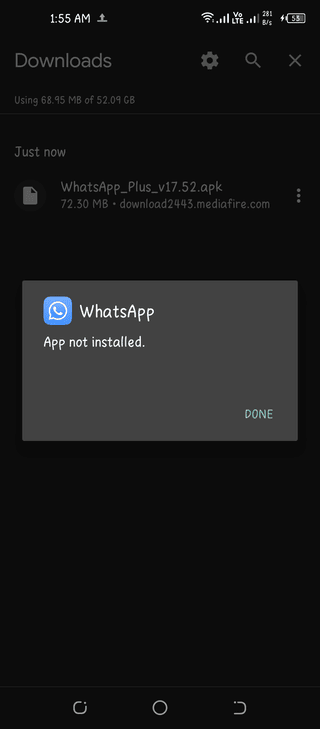
Si te aparece el error «Aplicación no instalada» al intentar instalar WhatsApp Plus, no eres el único. Se trata de uno de los problemas de instalación más habituales a los que se enfrentan los usuarios y, casi siempre, tiene una solución sencilla. En esta guía se analizan todas las posibles causas del error y se explica exactamente cómo resolver cada una de ellas.
¿Qué provoca el error «Aplicación no instalada»?
El error «Aplicación no instalada» aparece cuando Android no puede completar la instalación de un archivo APK. En el caso concreto del APK de WhatsApp Plus, hay seis causas principales. Identificar cuál de ellas se aplica a tu situación es el primer paso para solucionarlo.
Causa 1: Conflicto entre el paquete y la instalación existente de WhatsApp
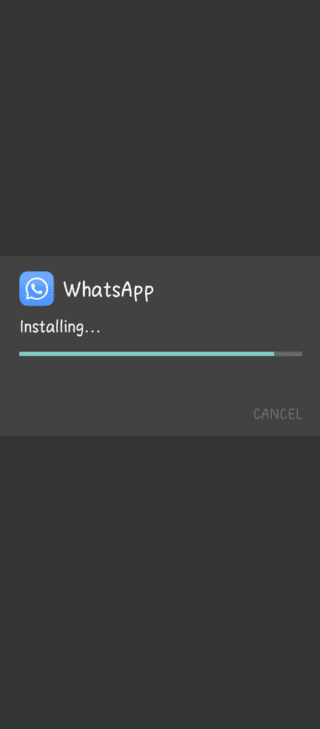
Esta es la causa más habitual. Si ya tienes instalada en tu dispositivo la versión oficial de WhatsApp u otra versión modificada de WhatsApp, y la versión de WhatsApp Plus que has descargado tiene la misma identidad de paquete, Android bloqueará la instalación y mostrará el error «Aplicación no instalada».
Solución: Ve a «Ajustes», luego a «Aplicaciones», busca WhatsApp o cualquier otra versión modificada de WhatsApp que tengas instalada y pulsa en «Desinstalar». Reinicia el teléfono después de desinstalarla. A continuación, vuelve a intentar instalar WhatsApp Plus.
Si quieres mantener instalada la versión oficial de WhatsApp junto con WhatsApp Plus, consulta nuestra guía sobre cómo instalar WhatsApp Plus sin desinstalar la versión oficial de WhatsApp.
Causa 2: Archivo APK dañado o incompleto
Si el archivo APK no se ha descargado por completo o se ha interrumpido la descarga, estará dañado. Un archivo APK dañado no se puede instalar y provocará el error «Aplicación no instalada».
Solución: Elimina el archivo APK de la carpeta de descargas. Vuelve a la fuente de confianza y descarga una copia nueva. Asegúrate de que tu conexión a Internet sea estable durante la descarga y espera a que se complete por completo antes de intentar la instalación. No abras el gestor de archivos durante el proceso de descarga, ya que esto puede interrumpirlo en ocasiones.
Cause 3: Installation permission not enabled
Android requiere que actives manualmente el permiso para instalar archivos APK que no procedan de Google Play Store. Este permiso debe activarse específicamente para la aplicación que estés utilizando para descargar o abrir el archivo APK. Si no se activa para la aplicación correcta, la instalación fallará.
Solución: Ve a Ajustes, luego a Aplicaciones, después a Acceso especial a aplicaciones y, por último, a Instalar aplicaciones de fuentes desconocidas. Busca el navegador o el gestor de archivos que utilizaste para descargar el APK de WhatsApp Plus y activa la opción «Permitir desde esta fuente». A continuación, vuelve a intentar la instalación.
Nota: Si has descargado el archivo con Chrome, debes habilitar el permiso específicamente para Chrome. Si lo has abierto desde tu gestor de archivos, debes habilitarlo para ese gestor. Habilitarlo para una aplicación no lo habilita automáticamente para las demás.
Causa 4: Espacio de almacenamiento insuficiente
Android necesita más espacio libre que el tamaño del archivo APK para completar la instalación. Requiere espacio libre para extraer e instalar los archivos. Si el almacenamiento de tu dispositivo está casi lleno, la instalación fallará aunque el archivo APK ocupe menos espacio del disponible.
Solución: Ve a «Ajustes», luego a «Almacenamiento» y comprueba el espacio disponible. WhatsApp Plus requiere al menos 200 MB de espacio libre para su instalación. Elimina los archivos grandes que no utilices, borra las cachés de las aplicaciones o traslada las fotos y los vídeos al almacenamiento en la nube para liberar espacio. A continuación, vuelve a intentar la instalación.
Causa 5: Versión de Android no compatible
WhatsApp Plus v18.80 requiere Android 5.0 o superior. Si tu dispositivo tiene una versión anterior de Android, la última versión no se instalará correctamente.
Solución: Ve a «Ajustes», luego a «Acerca del teléfono» y, a continuación, a «Versión de Android» para comprobar cuál es tu versión actual de Android. Si tu dispositivo tiene Android 4.4 o una versión anterior, prueba a descargar una versión anterior de WhatsApp Plus que sea compatible con tu versión de Android. Consulta nuestra página de versiones anteriores para ver las versiones compatibles.
Si tu dispositivo lo admite, actualiza la versión de Android desde «Ajustes», luego «Sistema» y, a continuación, «Actualización de software».
Causa 6: Conflicto entre aplicaciones duplicadas o clonadas
Funciones como Samsung Dual Messenger, Parallel Space u otras herramientas de clonación de aplicaciones pueden interferir en la instalación de WhatsApp Plus. Estas herramientas crean una segunda instancia de las aplicaciones en un entorno independiente y pueden entrar en conflicto con la instalación de nuevos archivos APK.
Solución: Desactiva temporalmente la función de «Dual Messenger» o de clonación de aplicaciones antes de instalar WhatsApp Plus. En los dispositivos Samsung, ve a «Ajustes», luego a «Funciones avanzadas», después a «Dual Messenger» y desactívalo para WhatsApp. Completa la instalación y, si es necesario, vuelve a activar la función.
Causa 7: ROM personalizada incompatible
Si tu dispositivo utiliza una ROM personalizada, como LineageOS u otra versión no oficial de Android, es posible que WhatsApp Plus no sea totalmente compatible. Algunas ROM personalizadas modifican los permisos a nivel del sistema o la configuración de seguridad, lo que afecta a la instalación de los archivos APK.
Solución: Prueba primero una versión anterior de WhatsApp Plus, ya que suelen presentar menos problemas de compatibilidad con las ROM personalizadas. Si utilizas un dispositivo rooteado con una ROM personalizada, consulta nuestra guía completa sobre cómo instalar WhatsApp Plus en dispositivos rooteados.
Proceso de resolución de problemas paso a paso
Si no estás seguro de cuál de estas causas se aplica a tu situación, sigue estos pasos en orden:
Seguir estos pasos en el orden indicado resuelve el error «Aplicación no instalada» en la mayoría de los casos.
WhatsApp Plus se instala, pero sigues sin poder iniciar sesión
A veces, la instalación se completa correctamente, pero WhatsApp bloquea el inicio de sesión y muestra un mensaje del tipo «Necesitas la aplicación oficial de WhatsApp para iniciar sesión». Se trata de un problema distinto al error «Aplicación no instalada» y significa que tu número está restringido a nivel de la cuenta, en lugar de que haya un problema con el propio APK.
Si esto ocurre, WhatsApp ha restringido temporalmente tu número. Espera entre 24 y 48 horas antes de volver a intentar la verificación. Evita reinstalar la aplicación varias veces durante este periodo, ya que los intentos repetidos de verificación pueden prolongar la restricción.
Error de análisis durante la instalación
Si ves un «error de análisis» en lugar del error «Aplicación no instalada», significa que el archivo APK está dañado o es incompatible con tu dispositivo. Elimina el archivo, descarga una copia nueva y asegúrate de que la descarga se complete por completo antes de instalarla. Un error de análisis siempre se debe a un archivo APK defectuoso y nunca a la configuración de tu dispositivo.