Mantener actualizado el APK de WhatsApp Plus te garantiza que siempre dispongas de las últimas correcciones de compatibilidad, mejoras de estabilidad y el mejor rendimiento posible. Esta guía explica paso a paso todo el proceso de actualización, cómo conservar tus chats en cada actualización y qué hacer si la actualización falla.
Por qué deberías actualizar WhatsApp Plus
WhatsApp actualiza sus propios servidores con regularidad. Cuando esto ocurre, las versiones modificadas más antiguas pueden perder la conexión, mostrar errores o dejar de funcionar por completo. Mantenerte al día con la última versión te garantiza que siempre dispongas de las correcciones de compatibilidad más recientes y de una experiencia de uso óptima.
Las nuevas versiones también incorporan al mod las funciones de las últimas actualizaciones oficiales de WhatsApp. Al actualizar, mantienes tu conjunto de funciones al día sin necesidad de cambiar a la versión oficial de WhatsApp.
Una nota importante sobre cuándo actualizar: no actualices solo porque haya salido una nueva versión. Actualiza cuando tu versión actual deje de funcionar correctamente o cuando una nueva versión solucione un problema concreto que estés experimentando. Mantener WhatsApp Plus actualizado también reduce el riesgo de que tu cuenta sea detectada. For a complete guide on avoiding bans see our full ban avoidance guide.
Antes de actualizar
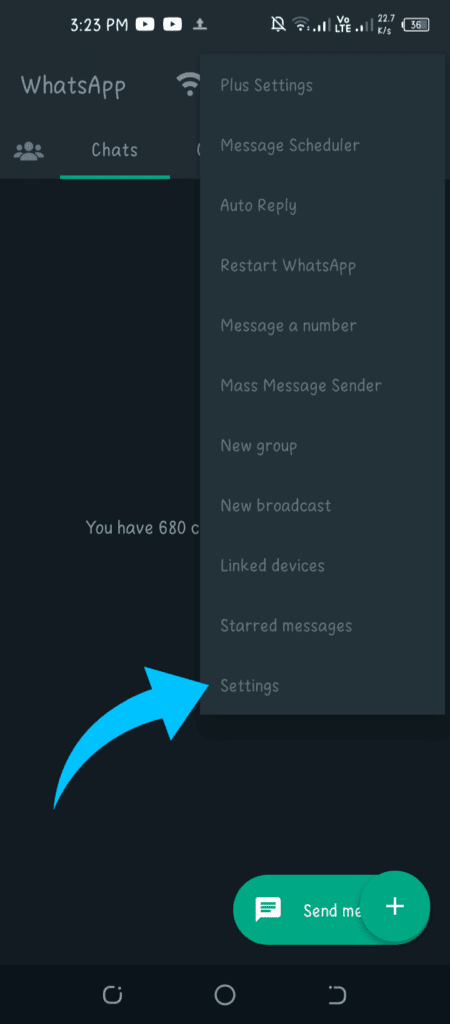
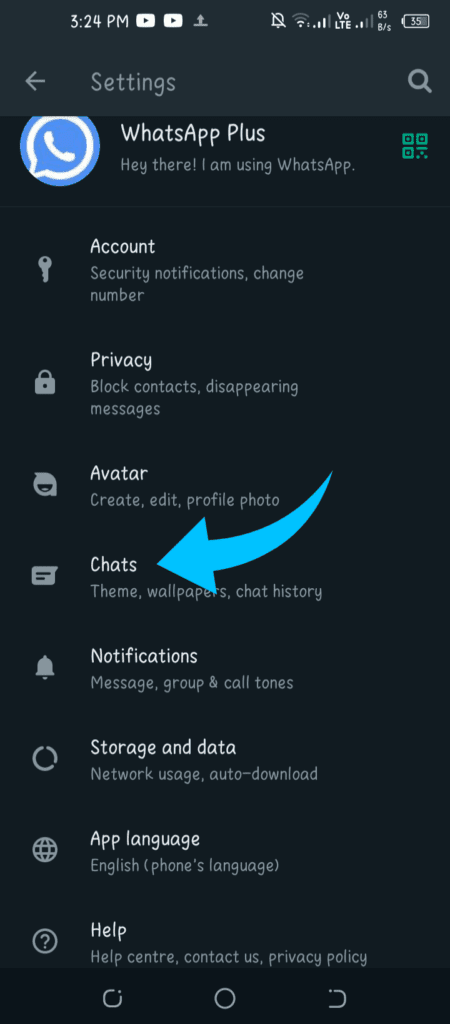
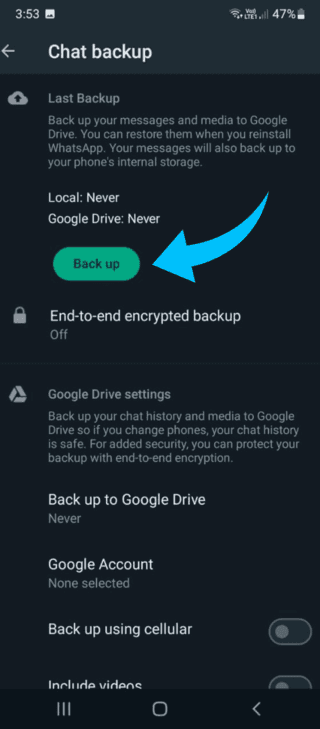
Haz una copia de seguridad de tus chats antes de cada actualización, sin excepción. Abre WhatsApp Plus, ve a «Ajustes», luego a «Chats» y, a continuación, a «Copia de seguridad de chats». Pulsa en «Hacer copia de seguridad ahora» y espera a que la copia de seguridad se complete por completo antes de hacer nada más.
Comprueba también que el permiso de instalación siga activado. Ve a Ajustes, luego a Aplicaciones, después a Acceso especial a aplicaciones y, por último, a Instalar aplicaciones de fuentes desconocidas. Busca tu navegador o gestor de archivos y comprueba que la opción «Permitir desde esta fuente» siga activa. A veces, este permiso se restablece tras las actualizaciones del sistema Android.
How to update WhatsApp Plus step by step
Paso 1: Descarga el último APK de WhatsApp Plus desde nuestra página. Asegúrate de descargar la versión 18.80 o la última versión disponible de un desarrollador de confianza, como AlexMods o FouadMods. Guarda el archivo en tu carpeta de descargas y espera a que la descarga se complete por completo.
Paso 2: Abre el gestor de archivos y ve a la carpeta «Descargas». Toca el nuevo archivo APK de WhatsApp Plus.
Paso 3: Pulsa en «Instalar» cuando se te solicite. Android instalará la nueva versión directamente sobre la instalación existente. No es necesario que desinstales primero la versión actual. Al instalar sobre la versión existente, se conservarán automáticamente tus chats y ajustes.
Paso 4: Abre WhatsApp Plus una vez finalizada la instalación. En la mayoría de los casos, la aplicación se abrirá con normalidad sin necesidad de volver a verificar la cuenta. Si se te solicita volver a verificar la cuenta, introduce tu número de teléfono y completa el proceso de OTP. Tus chats se mantendrán intactos.
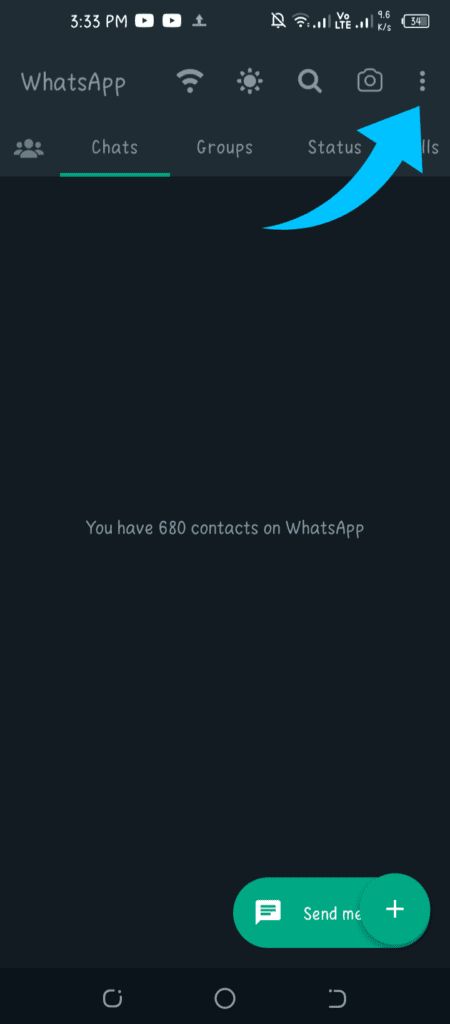
Paso 5: Comprueba que la actualización se ha instalado correctamente accediendo al menú de los tres puntos, seleccionando «Ajustes de Plus» y verificando el número de versión que aparece en la parte inferior de la pantalla de ajustes.
The most important rule about updating
Instala siempre la nueva versión directamente sobre la versión actual sin desinstalarla primero. Esta es la clave para conservar tus chats durante una actualización.
Si desinstalas WhatsApp Plus antes de instalar la nueva versión, será mucho más difícil recuperar los chats guardados localmente. La copia de seguridad de Google Drive seguirá funcionando, pero se perderán todos los mensajes recibidos después de la última copia de seguridad. Instalar la nueva versión sobre la existente evita este problema por completo.
Solo debes desinstalar el programa antes de actualizarlo si aparece un error de discrepancia de firmas durante la instalación. En ese caso, es imprescindible desinstalarlo primero, pero asegúrate de que la copia de seguridad esté completa antes de hacerlo.
Qué hacer si falla la actualización
Error de discrepancia de firma: aparece como «Aplicación no instalada» o «La firma no coincide» durante la instalación. Esto significa que la nueva versión se ha firmado con un certificado diferente al de tu versión actual. Para solucionarlo, haz primero una copia de seguridad de tus chats, desinstala la versión actual, reinicia el teléfono e instala el nuevo APK desde cero.
Error de análisis durante la actualización: el archivo APK está dañado o incompleto. Elimina el archivo, descarga una copia nueva de una fuente fiable y asegúrate de que la descarga se complete por completo antes de volver a intentar la instalación.
La aplicación se abre, pero muestra un error de conexión tras la actualización: es posible que tu versión no se haya instalado correctamente. Desinstala la aplicación, reinicia el teléfono y vuelve a instalar el APK. Si el error de conexión persiste tras una instalación limpia, es posible que tu cuenta esté restringida temporalmente. Espera 24 horas antes de volver a intentar utilizar la aplicación.
La actualización se instala, pero la nueva verificación falla: es posible que tu número esté temporalmente restringido. No intentes realizar la nueva verificación varias veces seguidas. Espera a que transcurra todo el periodo de restricción, que suele ser de entre 24 y 72 horas, antes de volver a intentarlo.
Faltan chats tras la actualización: si has instalado la aplicación sobre la versión existente, tus chats deberían estar intactos. Si no los ves, ve a «Ajustes», luego a «Chats», después a «Copia de seguridad de chats» y pulsa en «Restaurar». Si la opción de restauración no está disponible, es posible que tengas que acceder manualmente a tu copia de seguridad de Google Drive iniciando sesión en la misma cuenta de Google que utilizaste al crear la copia de seguridad.
Cómo saber cuándo hay una nueva versión disponible
WhatsApp Plus no envía notificaciones automáticas de actualización. Las formas más fiables de saber cuándo hay una nueva versión disponible son:
Comprueba periódicamente el número de versión en los ajustes de Plus y compáralo con la última versión que aparece en la página de descargas que utilices.
Si WhatsApp Plus deja de conectarse de repente, muestra un error de conexión o te pide que actualices la aplicación, esto suele significar que hay una nueva versión disponible y que tu versión actual ya no es compatible con los servidores de WhatsApp.