
La versión oficial de WhatsApp limita el envío de 30 imágenes a la vez en un solo mensaje. WhatsApp Plus elimina esta restricción y te permite seleccionar y enviar muchas más imágenes de una sola vez. En esta guía se explica cómo funciona el límite, en qué se diferencia el enfoque de WhatsApp Plus y se ofrecen consejos prácticos para enviar grandes lotes de imágenes de forma eficiente.
Cuál es el límite oficial de imágenes en WhatsApp
La aplicación oficial de WhatsApp permite seleccionar y enviar un máximo de 30 imágenes a la vez. Si necesitas enviar más de 30 imágenes, tendrás que hacerlo en varios lotes separados, lo que lleva mucho tiempo y divide las imágenes en varios mensajes, lo que dificulta que el destinatario las vea todas juntas.
Cómo gestiona WhatsApp Plus el límite de imágenes
WhatsApp Plus elimina el límite de 30 imágenes. Puedes seleccionar y enviar muchas más imágenes de una sola vez, dependiendo de la versión y del dispositivo. La mayoría de las versiones permiten enviar 90 o más imágenes a la vez. Algunas versiones no tienen un límite máximo fijo, más allá de la capacidad de la memoria del dispositivo durante el proceso de selección.
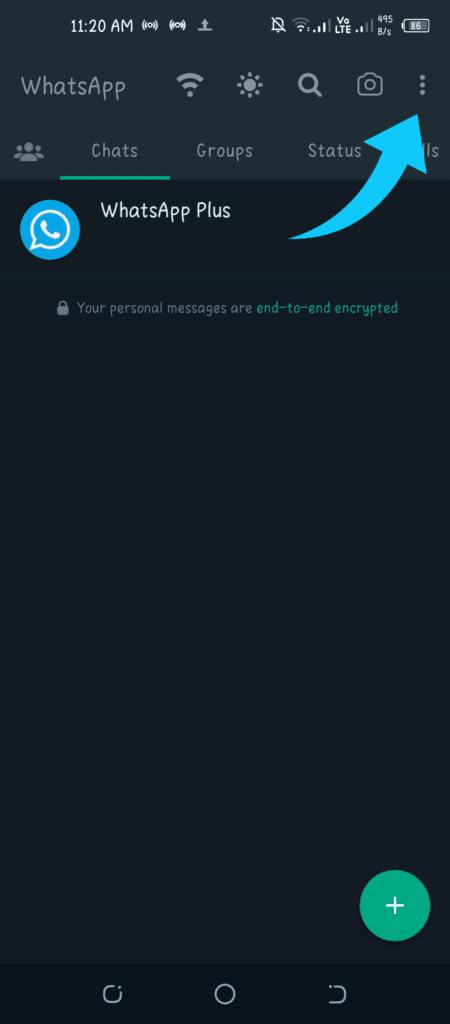
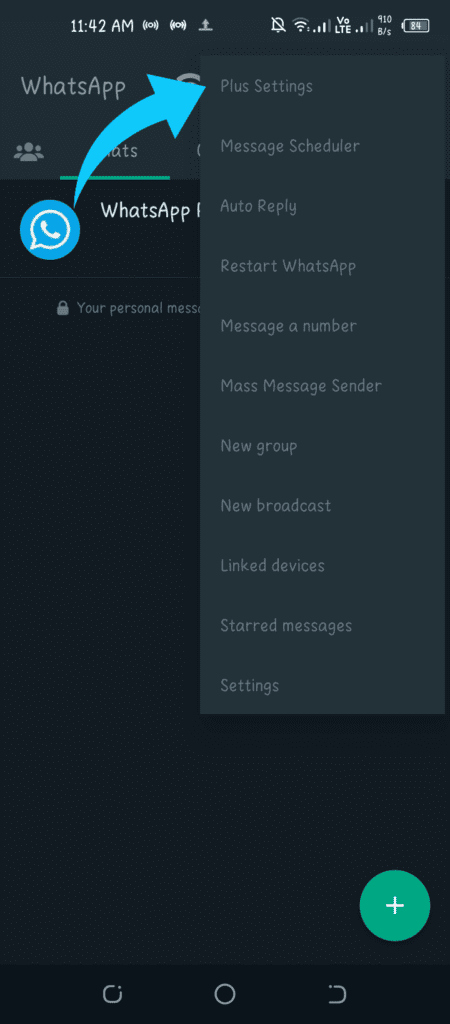
El aumento del límite es automático. No es necesario cambiar ningún ajuste para activarlo. Solo tienes que abrir un chat, pulsar el icono de archivos adjuntos, seleccionar «Galería» y elegir tantas imágenes como necesites.
Cómo enviar un gran número de imágenes
Todas las imágenes seleccionadas se enviarán en un solo lote en un hilo de mensajes.


Consejos para enviar lotes grandes de forma eficiente
Conéctate a una red wifi antes de enviar lotes grandes. El envío de muchas imágenes a través de datos móviles consume una cantidad considerable de datos y puede resultar lento, dependiendo de la velocidad de tu conexión.
Selecciona las imágenes antes de abrir el chat si ya sabes de antemano cuáles quieres enviar. Así, el proceso de selección será más rápido, sobre todo cuando se elige entre una galería grande.
Ten en cuenta la calidad de la imagen antes de enviar lotes grandes. Si envías muchas imágenes a resolución máxima, cada archivo será más grande y tardará más en cargarse. Para compartir de forma ocasional, la calidad comprimida predeterminada es más rápida. Para imágenes profesionales o importantes, utiliza la opción HD o el método de documento que se describe en nuestra guía de imágenes de alta resolución.
¿Cómo afecta al envío de lotes grandes a la calidad de la imagen?
El hecho de enviar más imágenes a la vez no afecta a la calidad de las mismas. La calidad de cada imagen depende del método de envío que selecciones (estándar, HD o documento), tal y como se explica en nuestra guía de imágenes de alta resolución, y no del número de imágenes que envíes a la vez.
Solución de problemas
La selección se limita a 30 imágenes incluso en WhatsApp Plus: es posible que tu versión no haya eliminado el límite por completo. Actualiza a la última versión de WhatsApp Plus, ya que las versiones más recientes eliminan sistemáticamente esta restricción. Si el problema persiste tras la actualización, prueba con otra versión, como AlexMods o FouadMods, que incluyen esta función de forma fiable.
La aplicación se bloquea o se cuelga al seleccionar muchas imágenes: es posible que tu dispositivo no tenga suficiente memoria RAM para gestionar simultáneamente una selección de imágenes muy grande. Intenta enviar dos lotes de 50 en lugar de uno solo de 100. Cierra otras aplicaciones que se estén ejecutando en segundo plano antes de intentar seleccionar un gran número de imágenes, para liberar memoria RAM.
El destinatario no recibe todas las imágenes: comprueba tu conexión a Internet durante el proceso de envío. Si la conexión se interrumpe a mitad del envío, es posible que algunas imágenes no se carguen por completo. Comprueba si en el chat hay alguna imagen que muestre un icono de reloj en lugar de marcas de tiempo, lo que indica que aún se están cargando o que no se han cargado correctamente.
Aspectos importantes que debes saber
El aumento del límite de intercambio de imágenes solo se aplica al envío. El límite del número de imágenes que puedes recibir a la vez lo determina la aplicación del remitente, no la tuya.
El envío repetido de lotes muy grandes de imágenes en un breve periodo de tiempo puede parecer un comportamiento automatizado a los sistemas de detección de WhatsApp. Envía lotes grandes de forma natural y evita enviar cientos de imágenes repetidamente en rápida sucesión para minimizar cualquier riesgo de detección.