
El temor más común que tienen los usuarios antes de pasarse a WhatsApp Plus es perder sus conversaciones actuales de WhatsApp. La buena noticia es que, siempre y cuando hagas una copia de seguridad de tus chats antes de desinstalar la aplicación oficial de WhatsApp, no perderás ni un solo mensaje. En esta guía te explicamos exactamente cómo hacerlo.

Guía paso a paso para instalar WhatsApp Plus sin perder tus chats
Los chats se pierden cuando los usuarios desinstalan la aplicación oficial de WhatsApp antes de crear una copia de seguridad. Una vez desinstalada la aplicación oficial de WhatsApp sin haber realizado una copia de seguridad, los mensajes almacenados localmente se pierden. Esta es la única forma en que se pierden los chats durante el cambio, y es algo que se puede evitar por completo.
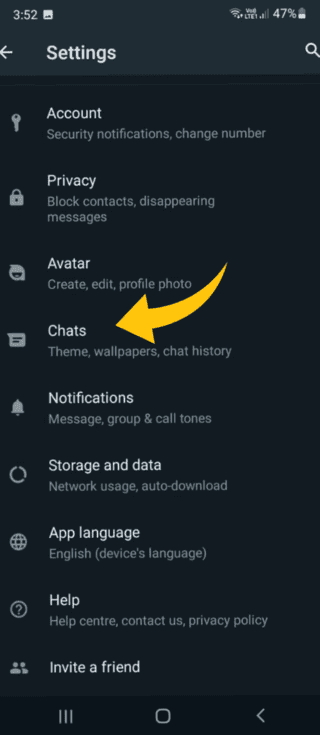
Paso 1: Haz una copia de seguridad completa antes de hacer nada más
Abre la aplicación oficial de WhatsApp y ve a «Ajustes», luego a «Chats» y, a continuación, a «Copia de seguridad de chats». Pulsa en «Hacer copia de seguridad ahora» y espera a que la copia de seguridad se complete por completo. No pases al siguiente paso hasta que veas la confirmación de que la copia de seguridad se ha completado correctamente.
Asegúrate de que la copia de seguridad se guarde en Google Drive y no solo en el almacenamiento local. Las copias de seguridad de Google Drive son más fiables durante el cambio, ya que se almacenan en la nube y no se ven afectadas por la desinstalación de la aplicación. Comprueba que has iniciado sesión en la cuenta de Google correcta antes de iniciar la copia de seguridad.
Nota: Google Drive solo guarda una copia de seguridad por cuenta. Cada nueva copia de seguridad sobrescribe la anterior. Asegúrate de que la copia de seguridad tenga una fecha reciente antes de continuar.



Paso 2: Descargar el APK de WhatsApp Plus
Descarga la última versión de WhatsApp Plus APK v18.80 desde nuestra página. Guarda el archivo en tu carpeta de descargas y espera a que la descarga se complete por completo antes de continuar.
Paso 3: Habilitar fuentes desconocidas
Ve a Ajustes, luego a Aplicaciones, después a Acceso especial a aplicaciones y, por último, a Instalar aplicaciones de fuentes desconocidas. Busca tu navegador o gestor de archivos y activa la opción «Permitir desde esta fuente».
Paso 4: Desinstala la aplicación oficial de WhatsApp
Ahora que la copia de seguridad se ha completado, puedes desinstalar WhatsApp oficial sin ningún problema. Ve a Ajustes, luego a Aplicaciones, busca WhatsApp y pulsa en Desinstalar. Tus chats están guardados de forma segura en Google Drive, por lo que la desinstalación no los afectará.
Paso 5: Instala WhatsApp Plus
Abre el gestor de archivos, ve a «Descargas», busca el archivo APK de WhatsApp Plus y pulsa «Instalar». Espera a que finalice la instalación.
Paso 6: Verifica tu número y recupera tus chats
Abre WhatsApp Plus e introduce tu número de teléfono. Completa la verificación mediante el código OTP. Una vez completada la verificación, WhatsApp Plus detectará automáticamente tu copia de seguridad de Google Drive y te pedirá que la restaures. Pulsa en «Restaurar» y espera a que finalice el proceso.
Una vez finalizada la restauración, todos tus mensajes, archivos multimedia y contactos aparecerán exactamente igual que en la aplicación oficial de WhatsApp.
Qué hacer si no aparece el mensaje de restauración
Si WhatsApp Plus no muestra automáticamente la opción de restauración tras la verificación, ve a Ajustes, luego a Chats, después a Copia de seguridad de chats y pulsa en Restaurar manualmente.
Si no se detecta la copia de seguridad, asegúrate de haber iniciado sesión en la misma cuenta de Google que se utilizó al crearla. Si utilizas una cuenta de Google diferente, WhatsApp Plus no podrá encontrar la copia de seguridad.
Qué se transfiere y qué no
Todo el contenido de tu copia de seguridad de Google Drive se transfiere correctamente, incluidos los mensajes de texto, las fotos, los vídeos, las notas de voz, los documentos y los nombres de los contactos.
Entre los datos que es posible que no se transfieran se incluyen el historial de llamadas en algunas versiones, las actualizaciones de estado de WhatsApp que hayas publicado y los mensajes recibidos después de crear la última copia de seguridad. Haz siempre la copia de seguridad lo más cerca posible del cambio para minimizar la diferencia.