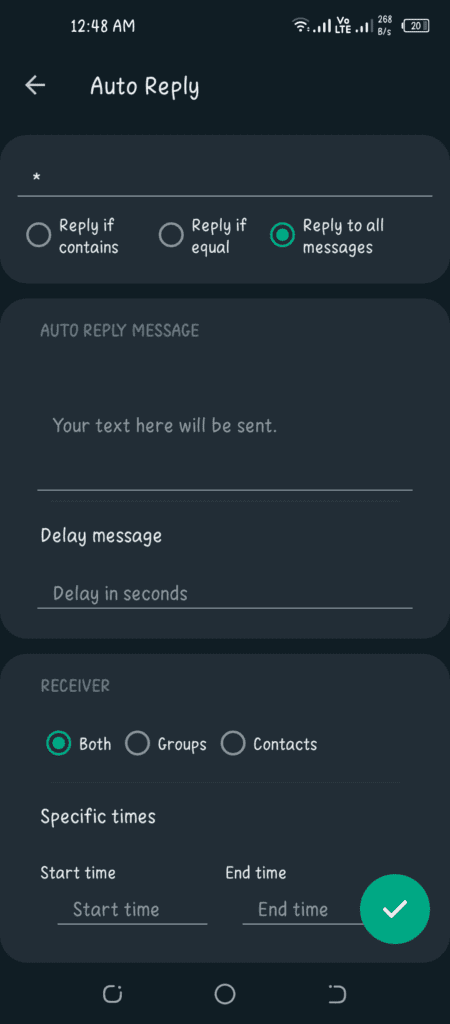
WhatsApp Plus te permite configurar respuestas automáticas que se envían en tu nombre cuando estás ocupado, no estás disponible o simplemente no quieres responder de inmediato. Esta función solo está disponible en WhatsApp Business dentro de la aplicación oficial, pero el APK de WhatsApp Plus la pone a disposición de todos los usuarios de forma gratuita.
Cómo configurar una respuesta automática
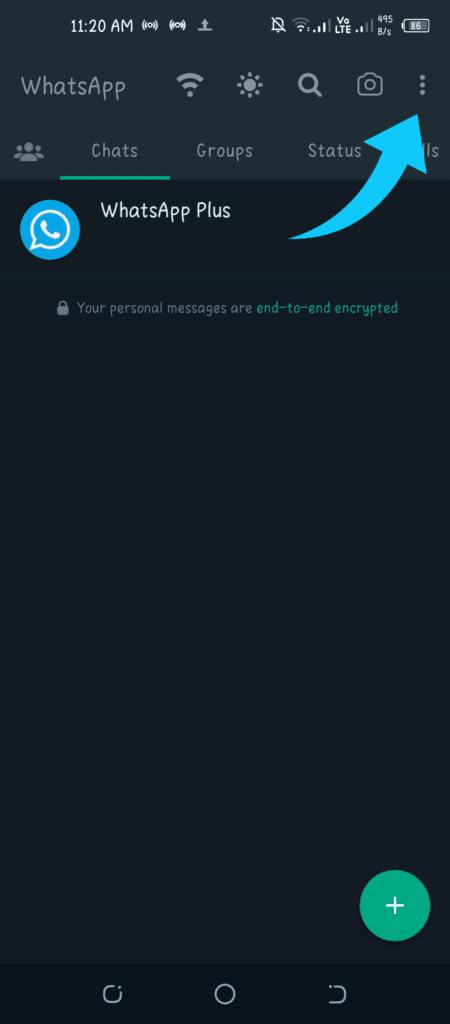
Paso 1: Abre WhatsApp Plus y pulsa el menú de los tres puntos situado en la esquina superior derecha.
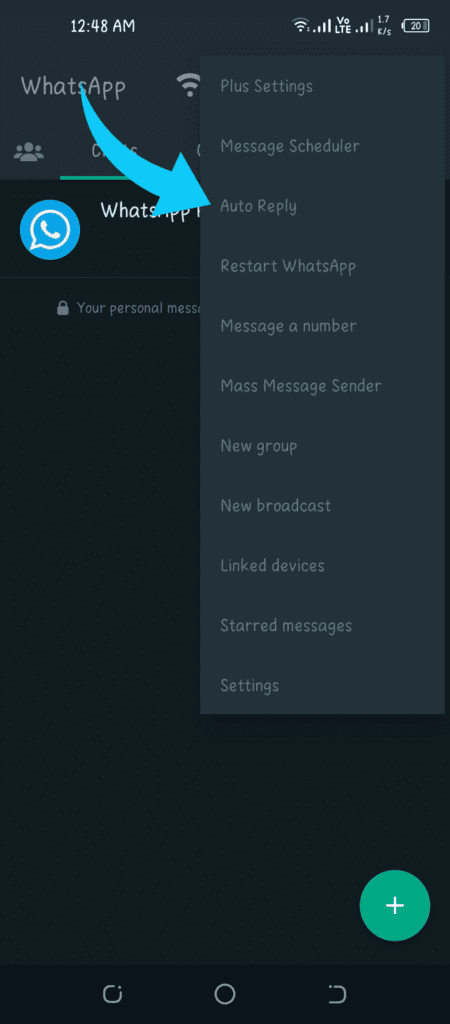
Paso 2: Selecciona «Configuración de Plus» en el menú.
Paso 3: Pulsa en «Respuesta automática» o «Auto Reply», según la versión de tu dispositivo.
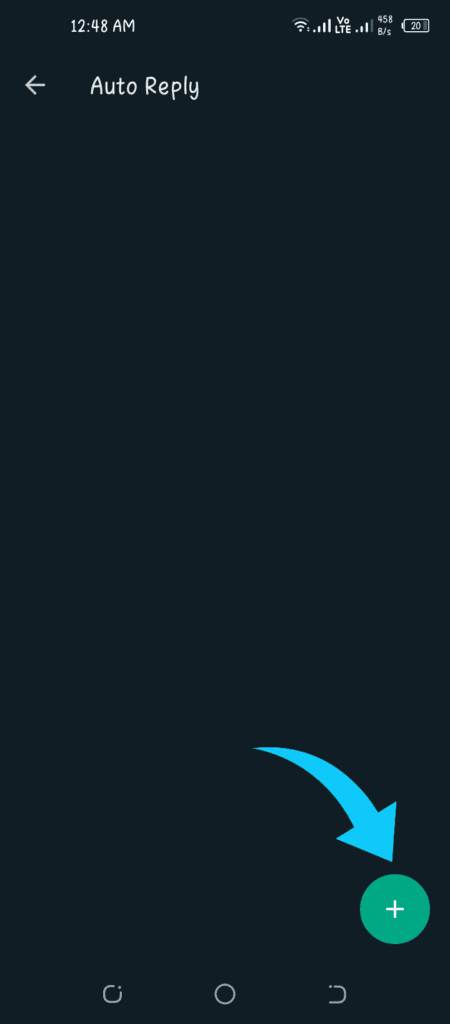
Paso 4: Toca el icono del signo más para crear una nueva regla de respuesta automática.
Paso 5: Elige el tipo de respuesta entre las tres opciones disponibles que se explican a continuación.
Paso 6: Escribe el mensaje de respuesta automática en el cuadro de texto.
Paso 7: Establece un tiempo de retraso si quieres que la respuesta aparezca tras una breve pausa en lugar de aparecer al instante. Un retraso de unos segundos hace que la respuesta resulte más natural y menos robótica.
Paso 8: Elige a qué contactos o grupos se aplica la regla.
Paso 9: Toca el icono verde de confirmación para guardar la regla.
Los tres modos de respuesta automática
WhatsApp Plus ofrece tres modos diferentes de respuesta automática que permiten controlar cuándo y cómo se activa la respuesta automática:
Responder si contiene: La respuesta automática se activa solo cuando un mensaje entrante contiene una palabra o frase específica que tú definas. Por ejemplo, podrías configurarla para que responda automáticamente solo cuando alguien envíe un mensaje que contenga la palabra «precio» o «disponible».
Responde si es lo mismo: la respuesta automática solo se activa cuando un mensaje entrante coincide exactamente, palabra por palabra, con una frase específica que hayas definido. Esto resulta útil para responder a preguntas recurrentes muy concretas.
Responder a todos los mensajes: la respuesta automática se activa con cada mensaje recibido, independientemente de su contenido. Este es el modo más utilizado y funciona bien como mensaje de ausencia cuando no estás disponible.
Cómo aplicar la respuesta automática solo a determinados contactos
Al configurar tu regla de respuesta automática, puedes elegir si se aplica a todos los contactos, solo a contactos específicos, a todos los grupos, a grupos específicos o tanto a contactos como a grupos.
Para limitarla a contactos específicos, selecciona la opción «Contactos» durante la configuración y elige los contactos a los que quieres que se aplique la regla. Los mensajes de personas que no figuren en la lista seleccionada no activarán la respuesta automática.
Cómo programar una respuesta automática para horas concretas
Algunas versiones de WhatsApp Plus te permiten programar reglas de respuesta automática para que se activen solo durante determinados periodos de tiempo. Esto resulta útil si quieres que las respuestas automáticas se envíen solo en horario laboral o solo por la noche.
Durante la configuración, busca la opción de horario. Si está disponible, establece las horas de inicio y fin, y la regla solo se activará durante ese intervalo.
Solución de problemas
La respuesta automática no se envía: Asegúrate de que WhatsApp Plus se esté ejecutando en segundo plano y de que la función de optimización de batería de tu teléfono no lo esté cerrando. Ve a los Ajustes del teléfono, luego a Batería, busca WhatsApp Plus y configúralo como «sin restricciones» o «sin límites». Esto permite que WhatsApp Plus permanezca activo en segundo plano y envíe respuestas automáticas.
Se envía la respuesta automática, pero con un mensaje incorrecto: comprueba las reglas activas en la configuración de respuestas automáticas. Es posible que tengas varias reglas activas que entren en conflicto entre sí. Desactiva todas las reglas y vuelve a activar solo la que quieras mantener activa.
La opción de respuesta automática no aparece en la configuración: es posible que en tu versión esta función tenga un nombre diferente. Busca en la configuración de Plus las opciones «Respuesta automática», «Respuesta automática» o «Respuesta del bot». La función está presente en todas las versiones principales, pero el nombre varía según la versión.
La función de retraso no funciona: algunas versiones no admiten la función de retraso para todos los tipos de respuesta. Si el retraso no se aplica, prueba a utilizar el modo «Responder a todos», que es el que ofrece una compatibilidad más consistente con la función de retraso en todas las versiones.
Aspectos importantes que debes saber: La respuesta automática no marca los mensajes como leídos automáticamente. La configuración de las marcas de lectura y los recibos de lectura no se ve afectada por la respuesta automática. La respuesta automática solo funciona cuando WhatsApp Plus se está ejecutando en segundo plano. Si WhatsApp Plus se cierra por completo o se fuerza su detención, las respuestas automáticas no se enviarán hasta que vuelvas a abrir la aplicación.
Ten cuidado con el modo «Responder a todos» si participas en chats grupales activos. La respuesta automática se aplicará a todos los mensajes del grupo, lo que puede resultar molesto. Considera la posibilidad de limitar la respuesta automática a los chats individuales cuando utilices este modo.