
WhatsApp Plus cuenta con una función antieliminación integrada que mantiene los mensajes visibles en el chat incluso después de que el remitente los haya borrado. Cuando alguien borra un mensaje para todos los destinatarios en la versión oficial de WhatsApp, aparece el mensaje «Este mensaje ha sido eliminado». En WhatsApp Plus original, con la función antieliminación activada, sigues viendo el mensaje original como si nunca se hubiera borrado.
Qué hace realmente la función «anti-eliminación»
Cuando un contacto te envía un mensaje y luego lo borra para todos, WhatsApp suele sustituir ese mensaje por un aviso de eliminación. La función «Anti-delete» evita que se produzca esta sustitución en tu dispositivo. El mensaje original permanece visible en tu chat tal y como estaba cuando lo recibiste por primera vez.
Esto funciona con mensajes de texto, imágenes, vídeos, notas de voz y documentos. Cualquier archivo multimedia que el remitente haya eliminado seguirá siendo visible y accesible para ti si tienes activada la función «anti-eliminación».
Es importante tener en cuenta que la función «anti-eliminación» solo funciona en tu dispositivo. No puedes controlar lo que ve el remitente en su propio dispositivo. El remitente seguirá viendo que ha eliminado el mensaje por su parte. La función «anti-eliminación» solo afecta a lo que ves en tu pantalla.
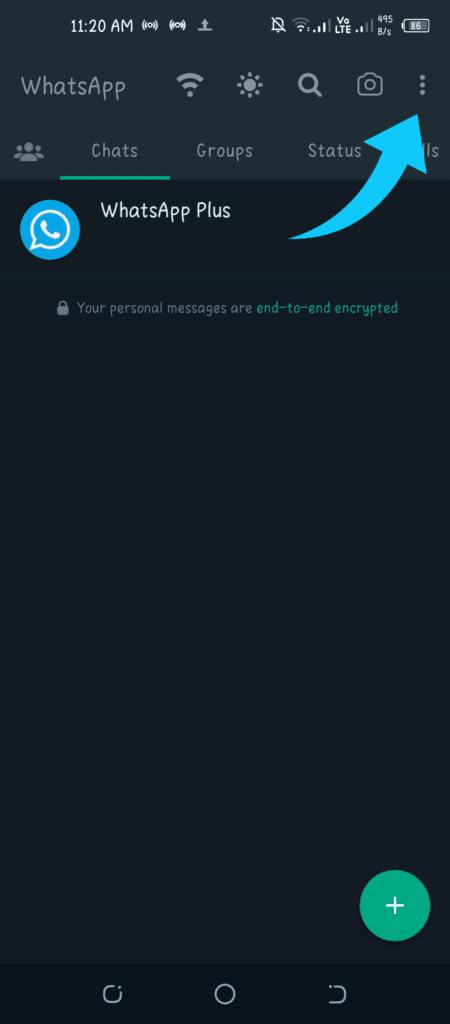
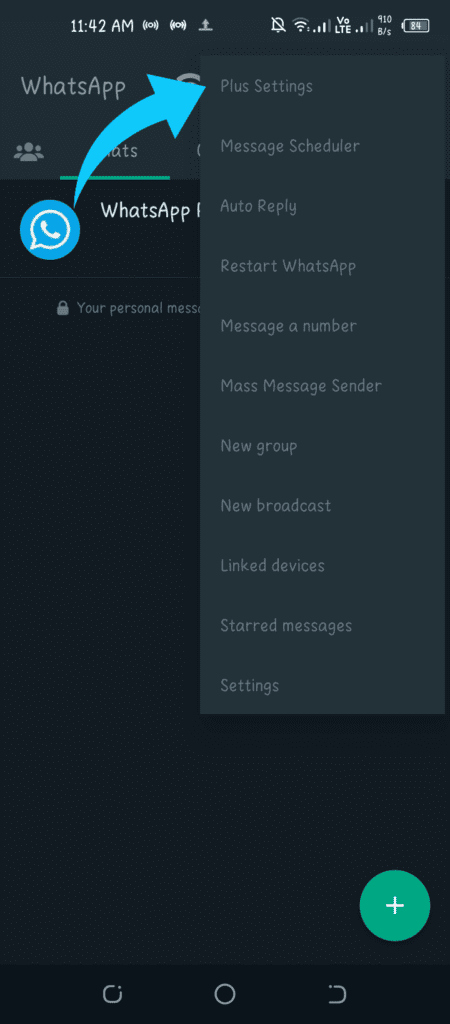
Cómo activar la función «anti-eliminación» en WhatsApp Plus
Una vez activada esta opción, cualquier mensaje que un contacto intente borrar seguirá siendo visible en tu chat. Esta configuración se aplica a todos los chats de forma general.


Protección contra el borrado de las actualizaciones de estado
WhatsApp Plus también cuenta con una opción específica para evitar que se borren las actualizaciones de estado. Cuando un contacto borra una actualización de estado antes de que tú la hayas visto, WhatsApp Plus guarda una copia para que puedas seguir viéndola.
Para activar la función «Anti-Delete» para los estados, ve a «Configuración de Plus», luego a «Privacidad y seguridad», y busca la opción «Anti-Delete para estados». Actívala de la misma manera que la configuración de los mensajes.
Lo que no hace la función «anti-eliminación»
La función «Anti-delete» no recupera los mensajes que se hayan eliminado antes de instalar WhatsApp Plus o antes de activar la función. Solo funciona con los mensajes eliminados después de activar la función.
La función «anti-eliminación» no funciona si el mensaje se ha eliminado antes de que se haya entregado en tu dispositivo. Si el remitente elimina un mensaje antes de que tu teléfono lo reciba, el mensaje nunca llega a tu dispositivo y la función «anti-eliminación» no puede recuperarlo.
La función «Anti-delete» no avisa al remitente de que tú sigues pudiendo ver su mensaje eliminado. Él no tiene forma de saber si tienes esta función activada.
Solución de problemas
La función «Anti-delete» no funciona tras activarla: Asegúrate de haber reiniciado WhatsApp Plus después de activar la configuración. Algunas versiones requieren un reinicio completo para que la configuración surta efecto. Si sigue sin funcionar tras reiniciar, vuelve a los ajustes de Plus y comprueba que la opción sigue activada, ya que a veces puede desactivarse.
Los mensajes eliminados se muestran en blanco o dañados: esto puede ocurrir con archivos multimedia que se hayan descargado parcialmente antes de su eliminación. La función antieliminación capturó el mensaje, pero el archivo multimedia no se descargó por completo antes de que el remitente lo eliminara. Los mensajes de texto no se ven afectados por este problema.
La opción «Anti-delete» no aparece en los ajustes: es posible que en tu versión esta opción tenga un nombre diferente. Busca en «Ajustes de Plus», dentro de «Privacidad», cualquier opción que mencione «Eliminar», «Anti-revocación» o «Recuperación de mensajes». La función está presente en todas las versiones principales, pero el nombre exacto varía.
Aspectos importantes que debes saber
La función «Anti-delete» es unidireccional. Solo afecta a lo que ves en tu dispositivo. No puedes evitar que tus propios mensajes eliminados sean visibles en los dispositivos de otras personas, a menos que ellas también tengan WhatsApp Plus con la función «Anti-delete» activada.
Esta función funciona de forma independiente para cada chat. No es posible activarla para algunos contactos y desactivarla para otros a través de la configuración general. Cuando se activa, se aplica a todos los chats.