
Hacer una copia de seguridad de tus chats en WhatsApp Plus te garantiza que nunca perderás tus mensajes durante las actualizaciones, reinstalaciones o cambios de dispositivo. En esta guía se explica cómo crear una copia de seguridad, la diferencia entre Google Drive y la copia de seguridad local, cómo restaurar tus chats y qué hacer si la restauración no funciona.
Copia de seguridad en Google Drive frente a copia de seguridad local
WhatsApp Plus admite dos tipos de copias de seguridad, y conocer la diferencia te ayudará a elegir la más adecuada para tu caso.
La copia de seguridad de Google Drive almacena tus chats en la nube, vinculados a tu cuenta de Google. Se puede acceder a ellos desde cualquier dispositivo siempre que inicies sesión en la misma cuenta de Google. Es la opción más segura, ya que no se ve afectada por la pérdida o los daños que pueda sufrir tu teléfono. Sin embargo, Google Drive solo guarda una copia de seguridad por cuenta y cada nueva copia sobrescribe a la anterior.
La copia de seguridad local guarda tus chats directamente en la memoria interna de tu teléfono. Es más rápida de crear y restaurar que una copia de seguridad en Google Drive. Sin embargo, solo se puede acceder a ella desde el mismo dispositivo y se perderá si restableces los ajustes de fábrica del teléfono, pierdes el dispositivo o desinstalas WhatsApp Plus sin copiar primero la carpeta de la copia de seguridad.
Para la mayoría de los usuarios, la copia de seguridad de Google Drive es la opción recomendada. Utiliza la copia de seguridad local como opción secundaria si deseas una copia más reciente que la última realizada en Google Drive.
Cómo crear una copia de seguridad en Google Drive
Si la copia de seguridad se ha realizado correctamente, aparecerá un mensaje de finalización junto con el tamaño de la copia de seguridad y la fecha y hora.
Cómo crear una copia de seguridad local
Las copias de seguridad locales se guardan en la memoria interna del teléfono, en la carpeta «WhatsApp Plus» y, a continuación, en «Databases». Puedes copiar esta carpeta a tu ordenador o a una unidad externa para mayor seguridad.
Cómo recuperar los chats desde una copia de seguridad de Google Drive
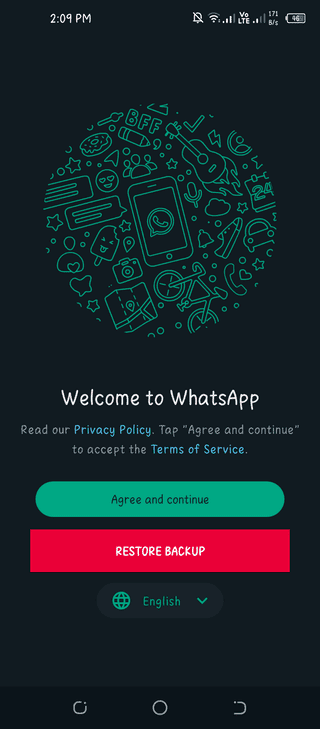
La restauración se realiza automáticamente durante la configuración de WhatsApp Plus, tras la verificación del número. Cuando instalas WhatsApp Plus y verificas tu número de teléfono, la aplicación busca una copia de seguridad de Google Drive vinculada a ese número y a esa cuenta de Google.
Cuando aparezca el mensaje de restauración, pulsa en «Restaurar» y espera a que finalice el proceso. El tiempo de restauración depende del tamaño de la copia de seguridad y de la velocidad de tu conexión a Internet.
Asegúrate de haber iniciado sesión en la misma cuenta de Google que se utilizó al crear la copia de seguridad. Si utilizas una cuenta de Google diferente, WhatsApp Plus no podrá encontrar la copia de seguridad.
Cómo restaurar los chats desde una copia de seguridad local
Si tienes una copia de seguridad local y quieres restaurarla durante la configuración:
Si la copia de seguridad local no se detecta automáticamente, ve a «Ajustes», luego a «Chats», después a «Copia de seguridad de chats» y pulsa en «Restaurar manualmente».


Solución de problemas
No aparece el mensaje de restauración durante la configuración: Asegúrate de haber introducido el mismo número de teléfono que se utilizó al crear la copia de seguridad. Comprueba también que has iniciado sesión en la cuenta de Google correcta. Si el mensaje sigue sin aparecer, ve a «Ajustes», luego a «Chats», después a «Copia de seguridad de chats» y pulsa en «Restaurar manualmente» una vez finalizada la configuración.
No se encuentra la copia de seguridad en Google Drive: inicia sesión en Google Drive desde tu teléfono y comprueba si hay una carpeta de copias de seguridad de WhatsApp en el almacenamiento de tu cuenta. Si está ahí pero WhatsApp Plus no la encuentra, cierra la sesión de tu cuenta de Google en el teléfono, vuelve a iniciar sesión e intenta realizar la configuración de nuevo.
La restauración se bloquea o falla a mitad del proceso: cancela la restauración, reinicia WhatsApp Plus e inténtalo de nuevo. Si falla repetidamente, es posible que el archivo de copia de seguridad esté dañado. Intenta restaurar desde una copia de seguridad local, si hay alguna disponible.
Los chats se han restaurado, pero faltan los archivos multimedia: los archivos multimedia se guardan en una copia de seguridad por separado de los mensajes de chat. Si tu copia de seguridad incluía archivos multimedia pero estos no aparecen tras la restauración, ve a «Ajustes», luego a «Chats» y, a continuación, a «Copia de seguridad de chats», y comprueba si hay disponible una opción específica para restaurar los archivos multimedia. La restauración de los archivos multimedia puede tardar bastante más que la de los mensajes, sobre todo en el caso de copias de seguridad de gran tamaño.
La copia de seguridad de Google Drive no funciona en tu versión: algunas versiones de WhatsApp Plus tienen una compatibilidad limitada con Google Drive. Si la copia de seguridad de Google Drive no está disponible en tu versión, utiliza en su lugar una copia de seguridad local y copia manualmente la carpeta de copia de seguridad a una ubicación segura antes de reinstalar o actualizar la aplicación.
Aspectos importantes que debes saber
Haz siempre una copia de seguridad antes de actualizar WhatsApp Plus. Las actualizaciones se instalan sobre la versión existente y tus chats deberían permanecer intactos, pero disponer de una copia de seguridad reciente antes de cualquier actualización es la opción más segura.
Haz siempre una copia de seguridad antes de desinstalar WhatsApp Plus. Al desinstalar la aplicación, los chats almacenados localmente se eliminan de forma permanente. Sin una copia de seguridad, estos mensajes no se pueden recuperar.
Las copias de seguridad de WhatsApp Plus no son compatibles con la versión oficial de WhatsApp en todos los casos. Si vuelves a la versión oficial de WhatsApp, es posible que la copia de seguridad de WhatsApp Plus no se restaure correctamente, dependiendo de la versión que estuvieras utilizando. Comprueba siempre que los chats se restauran correctamente antes de eliminar definitivamente tu instalación de WhatsApp Plus.