
WhatsApp Plus te permite escribir un mensaje ahora y programarlo para que se envíe automáticamente en una fecha y hora concretas. Esto resulta útil para felicitaciones de cumpleaños, recordatorios de citas, seguimientos de negocios y cualquier mensaje que quieras enviar a una hora precisa sin tener que estar delante del teléfono. En esta guía se explica cómo configurar mensajes programados en la aplicación WhatsApp Plus, cómo gestionarlos y qué aspectos hay que tener en cuenta.
Cómo programar un mensaje
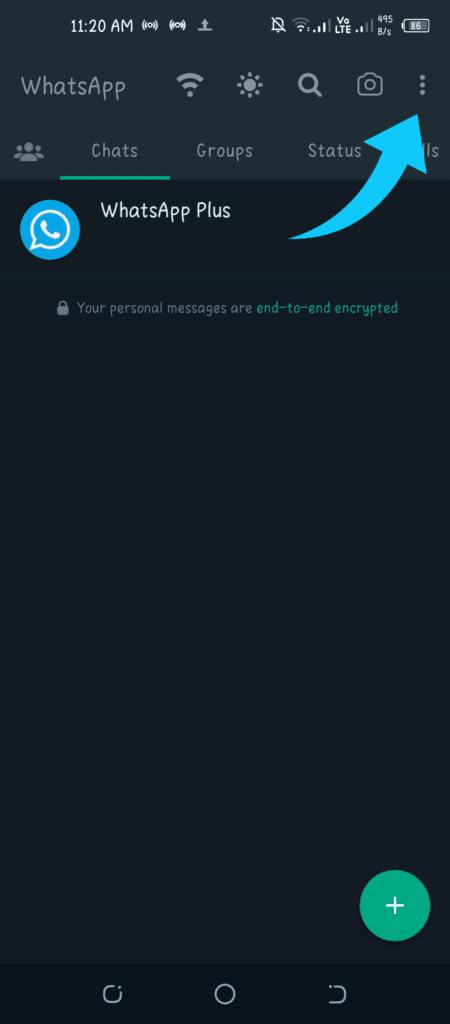
También puedes acceder al programador de mensajes a través de los ajustes:
Cómo ver y gestionar los mensajes programados
Para ver todos tus mensajes programados, ve a «Configuración de Plus», luego a «Herramientas» y, a continuación, a «Programador de mensajes». Verás una lista de todos los mensajes programados pendientes, incluyendo el contacto, el contenido del mensaje y la hora de envío programada.
Desde esta pantalla puedes editar un mensaje programado para cambiar el contenido o la hora de envío, eliminar un mensaje programado para cancelarlo antes de que se envíe, o añadir nuevos mensajes programados para cualquier contacto.


Cómo programar un mensaje con archivos multimedia
En las versiones compatibles, también puedes programar mensajes que incluyan imágenes, vídeos o documentos junto con el texto. Sigue el mismo proceso de programación, pero adjunta el archivo multimedia antes de mantener pulsado el botón de enviar. No todas las versiones admiten la programación de archivos multimedia, así que comprueba cuál es tu versión concreta.
Solución de problemas
El mensaje programado no se envió a la hora prevista: la causa más habitual es que la optimización de la batería de tu teléfono haya cerrado WhatsApp Plus antes de la hora programada. Ve a los Ajustes del teléfono, luego a Batería, busca WhatsApp Plus y configúralo como «sin restricciones» o «sin límites». De este modo, WhatsApp Plus permanecerá activo en segundo plano y podrá enviar los mensajes programados a tiempo.
La opción de programación no aparece al mantener pulsado el botón de envío: es posible que tu configuración acceda a la programación a través de los ajustes en lugar de mediante el botón de envío. Ve a «Ajustes de Plus», luego a «Herramientas» y, a continuación, a «Programador de mensajes» y configura la programación desde allí.
El mensaje programado se envía de inmediato en lugar de a la hora establecida: comprueba que la configuración de fecha y hora de tu teléfono esté ajustada en «automático». Una hora del sistema incorrecta puede hacer que el programador envíe el mensaje de inmediato, ya que el teléfono cree que la hora programada ya ha pasado.
La opción «Programador de mensajes» no aparece en la configuración: es posible que en tu versión esta función tenga otro nombre. Busca en la configuración de Plus, en las secciones «Herramientas», «Herramientas de mensajería» o «Automatización», cualquier opción que haga referencia a la programación o a los mensajes programados.
Aspectos importantes que debes saber
WhatsApp Plus debe estar ejecutándose en segundo plano para que se envíen los mensajes programados. Si la aplicación está completamente cerrada o se ha cerrado de forma forzada a la hora programada, el mensaje no se enviará. Se enviará la próxima vez que abras la aplicación o permanecerá pendiente, dependiendo de la versión que tengas.
Los mensajes programados se almacenan localmente en tu dispositivo. Si desinstalas WhatsApp Plus antes de la hora de envío programada, se perderán todos los mensajes programados pendientes. Haz una copia de seguridad de tus datos antes de desinstalar la aplicación si tienes mensajes programados importantes pendientes.
Programar un mensaje no garantiza su entrega. Si tu teléfono no tiene conexión a Internet en el momento programado para el envío, el mensaje se enviará cuando se restablezca la conexión.