
WhatsApp Plus te permite controlar totalmente lo que ven tus contactos cuando lees sus mensajes o escribes una respuesta. Puedes ocultar las marcas azules para que tus contactos no sepan que has leído su mensaje, ocultar la segunda marca para que los mensajes parezcan no entregados y ocultar el indicador de que estás escribiendo para que tus contactos no vean cuándo estás redactando una respuesta. En esta guía se explica cómo activar cada opción, tanto de forma general como para contactos específicos.

Qué significa cada marca
Entender qué significa cada casilla te ayuda a elegir la configuración más adecuada para tus necesidades.
Cómo ocultar las marcas azules de forma general
Si ocultas las marcas azules en todas tus conversaciones, nadie podrá ver cuándo has leído sus mensajes.
Una vez activada esta opción, tus mensajes nunca mostrarán dos marcas azules a ningún contacto, ni siquiera después de que los hayas leído.
Cómo ocultar la segunda marca de forma general
Si ocultas el segundo tick, al remitente le parecerá que tus mensajes no se han entregado, aunque ya hayan llegado a tu dispositivo.
Una vez activada esta opción, los remitentes solo verán una marca gris junto a los mensajes que te envíen, independientemente de si el mensaje se ha entregado en tu dispositivo.
Cómo ocultar el indicador de escritura en todo el sistema
Si ocultas el indicador de escritura, tus contactos no verán los puntos animados que aparecen cuando estás escribiendo una respuesta.


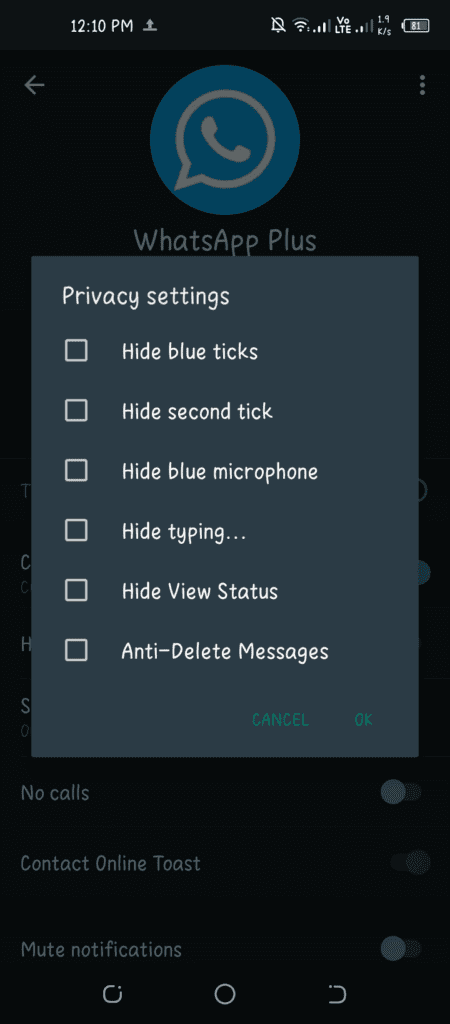
Cómo aplicar estos ajustes solo a determinados contactos
WhatsApp Plus te permite configurar los marcadores de lectura y el indicador de escritura de forma individual para cada contacto, en lugar de hacerlo de forma general. Esto significa que puedes ocultar los marcadores azules a algunos contactos, mientras que otros pueden ver cuándo has leído sus mensajes.
Este sistema por contacto es una de las funciones de privacidad más potentes que ofrece WhatsApp Plus y no está disponible en absoluto en la versión oficial de WhatsApp.
Cómo ocultar el indicador de grabación
Cuando grabas un mensaje de voz, WhatsApp suele mostrar un icono de micrófono al contacto para indicarle que estás grabando. WhatsApp Plus te permite ocultar este indicador.
En los ajustes de privacidad personalizados de un contacto concreto o en los ajustes generales de privacidad y seguridad, busca la opción «Ocultar el micrófono azul» u «Ocultar el estado de grabación» y actívala.
Solución de problemas
Las marcas azules siguen apareciendo tras activar la opción de ocultar: Asegúrate de haber reiniciado WhatsApp Plus después de activar la opción. Si las marcas siguen apareciendo tras reiniciar, vuelve a los ajustes de Plus y comprueba que la opción sigue activada, ya que en algunas versiones puede desactivarse tras las actualizaciones.
Los ajustes se restablecen tras la actualización: vuelve a activar tus ajustes de privacidad después de cada actualización de WhatsApp Plus. Algunas actualizaciones restablecen los ajustes de privacidad a los valores predeterminados como parte del proceso de instalación.
Las opciones de privacidad personalizadas no se ven en el perfil de contacto: es posible que tu versión no admita la configuración de privacidad personalizada por contacto. Intenta actualizar a la última versión, ya que esta función se ha añadido en versiones más recientes. Si sigue sin estar disponible tras la actualización, utiliza la configuración global en su lugar.
Aspectos importantes que debes saber
En la versión oficial de WhatsApp, la ocultación de los ticks azules es recíproca. Si ocultas tus confirmaciones de lectura, tampoco podrás ver las de los contactos que las tengan activadas. En WhatsApp Plus, este comportamiento puede variar según la versión. Comprueba tu versión concreta después de activar la configuración para confirmar si sigues pudiendo ver las confirmaciones de lectura de los demás.
Estos ajustes solo influyen en lo que ven los contactos desde su dispositivo. No afectan a la detección interna que realiza WhatsApp de la actividad de tu cuenta.