
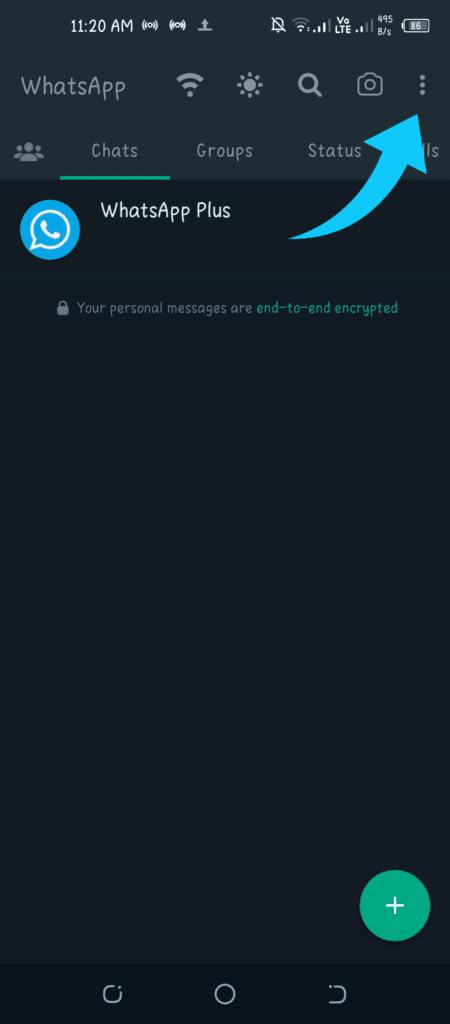
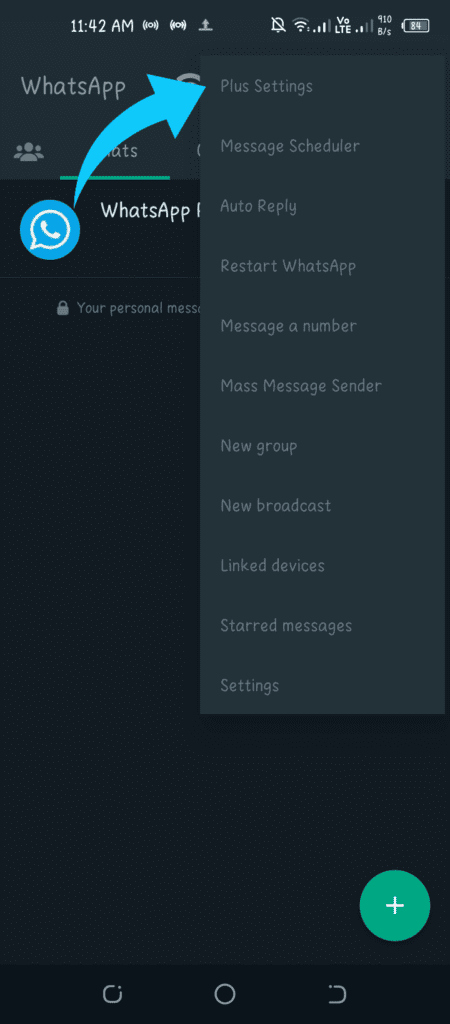
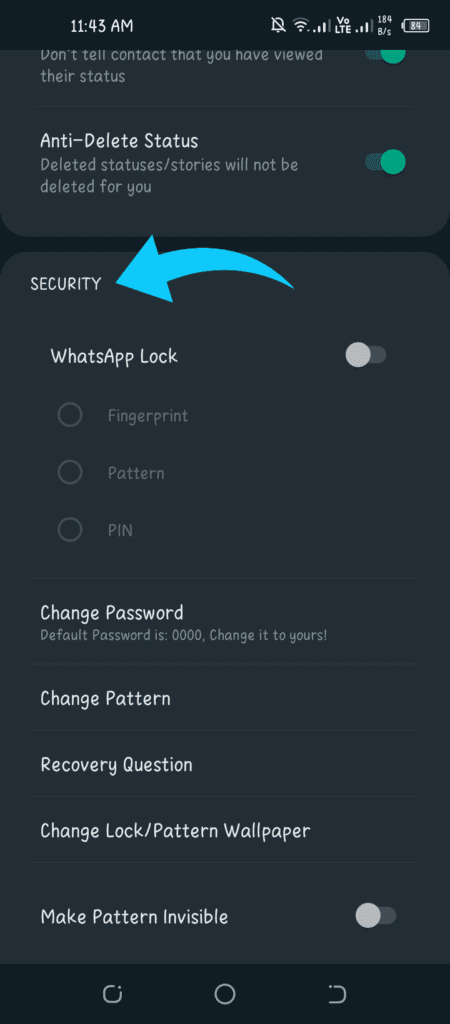
WhatsApp Plus cuenta con una función de bloqueo integrada que protege toda la aplicación mediante huella dactilar, código PIN o patrón. A diferencia del bloqueo de pantalla del teléfono, esta función bloquea específicamente WhatsApp Plus, por lo que ni siquiera alguien que desbloquee tu teléfono podrá acceder a tus chats sin el bloqueo adicional de WhatsApp Plus. En esta guía se explica cómo configurar cada método de bloqueo y cómo gestionar el temporizador de bloqueo automático.
Cómo activar el bloqueo de aplicaciones en WhatsApp Plus


Configuración del bloqueo por huella dactilar
El bloqueo por huella dactilar es la opción más rápida y cómoda. Utiliza el sensor de huellas dactilares de tu teléfono para autenticar el acceso a WhatsApp Plus.
Si seleccionas «Huella dactilar» durante la configuración, se te pedirá que coloques el dedo registrado en el sensor de huellas dactilares del teléfono para confirmar. A partir de ese momento, WhatsApp Plus utilizará esa huella dactilar para autenticarte cada vez que abras la aplicación.
Nota importante: Debes tener una huella dactilar ya registrada en tu dispositivo Android antes de activar esta opción en WhatsApp Plus. Si no hay ninguna huella dactilar registrada en tu dispositivo, la opción de huella dactilar no aparecerá o mostrará un error. Registra primero tu huella dactilar en los Ajustes del teléfono, en la sección «Seguridad» o «Biometría».
Si quieres cambiar de huella dactilar a PIN o patrón, primero debes desactivar el bloqueo por huella dactilar antes de seleccionar otro método. No es posible cambiar directamente de un tipo de bloqueo a otro sin desactivar primero el actual.
Configuración del bloqueo con PIN
El bloqueo con PIN requiere que introduzcas un código numérico cada vez que abras WhatsApp Plus.
Si seleccionas «PIN» durante la configuración, se te pedirá que introduzcas un PIN de entre 4 y 8 dígitos y que lo confirmes volviéndolo a introducir. Elige un PIN diferente al que utilizas para desbloquear el teléfono, para mayor seguridad.
Anota tu PIN en un lugar seguro. Si olvidas tu PIN de WhatsApp Plus, la única forma de restablecerlo es desinstalar y volver a instalar WhatsApp Plus. Asegúrate de haber hecho una copia de seguridad de tus chats antes de hacerlo.
Configurar el bloqueo con patrón
El patrón de bloqueo te obliga a dibujar un patrón específico en una cuadrícula cada vez que abras WhatsApp Plus.
Cuando selecciones «Patrón» durante la configuración, dibuja tu patrón en la cuadrícula y confírmalo volviéndolo a dibujar. Utiliza un patrón que no sea obvio ni fácil de adivinar observando el movimiento de tu dedo.
Cómo configurar el temporizador de bloqueo automático
WhatsApp Plus te permite elegir en cuánto tiempo se bloquea la aplicación cuando dejas de usarla. En lugar de bloquearse al instante cada vez que cambias de aplicación, puedes configurar un retraso.
Una vez activado el método de bloqueo que hayas elegido, busca la opción «Temporizador de bloqueo automático» o «Bloquear después de» en la misma pantalla de ajustes de seguridad. Las opciones disponibles suelen ser: inmediatamente, después de 1 minuto, después de 5 minutos, después de 10 minutos y después de 30 minutos.
Elige el temporizador que mejor se adapte a tus hábitos de uso. La opción «Inmediatamente» es la más segura. Un temporizador corto, como 1 o 5 minutos, resulta más práctico para los usuarios que cambian con frecuencia de aplicación.
Solución de problemas
No se reconoce la huella dactilar tras activar el bloqueo: Asegúrate de que estás utilizando el mismo dedo que registraste en tu dispositivo. Si el sensor de huellas dactilares no lee correctamente, limpia tanto el dedo como el sensor. Si el problema persiste, desactiva el bloqueo por huella dactilar en los ajustes de WhatsApp Plus y vuelve a activarlo.
El bloqueo de la aplicación no se activa tras la configuración: Asegúrate de haber reiniciado WhatsApp Plus después de habilitar el bloqueo. Algunas versiones requieren un reinicio completo para que el bloqueo surta efecto. Si sigue sin activarse tras reiniciar, vuelve a los ajustes de Plus y comprueba que el interruptor del bloqueo sigue activado.
¿Has olvidado el PIN o el patrón? Haz una copia de seguridad de tus chats inmediatamente si aún puedes acceder a WhatsApp Plus por otro medio. A continuación, desinstala WhatsApp Plus, vuelve a instalarlo, verifica tu número y restaura la copia de seguridad. Configura un nuevo método de bloqueo durante o después de la configuración.
La opción «Bloquear» no aparece en los ajustes: es posible que en tu versión esta función tenga un nombre diferente. Busca en los ajustes de Plus, en la sección «Privacidad y seguridad», cualquier opción que mencione «Bloquear», «Seguridad» o «Protección de aplicaciones». La función está presente en todas las versiones principales, pero su nombre varía según la versión.
La opción de huella dactilar no está disponible: es posible que tu dispositivo no disponga de un sensor de huellas dactilares o que el sensor no esté registrado. Comprueba los Ajustes de tu teléfono, en la sección «Seguridad» o «Biometría», para confirmar que hay una huella dactilar registrada. Si tu dispositivo no dispone de un sensor de huellas dactilares, utiliza un PIN o un patrón en su lugar.
Aspectos importantes que debes saber
El bloqueo de la aplicación en WhatsApp Plus bloquea toda la aplicación. El bloqueo de chats individuales es una función independiente que se controla a través de los ajustes ocultos de los chats, no a través de la pantalla de bloqueo de la aplicación.
El bloqueo se activa cuando cierras WhatsApp Plus o cambias a otra aplicación, dependiendo de la configuración del temporizador de bloqueo automático. Si alguien te quita el teléfono mientras WhatsApp Plus está abierto y visible en la pantalla, podrá seguir viendo tus chats hasta que se active el temporizador.
El bloqueo de aplicaciones no afecta a las notificaciones. Es posible que las vistas previas de los mensajes sigan apareciendo en la barra de notificaciones, dependiendo de tu configuración de notificaciones. Para ocultar el contenido de los mensajes en las notificaciones, ve a «Ajustes» en tu teléfono, luego a «Aplicaciones», después a «WhatsApp Plus» y, por último, a «Notificaciones», y desactiva las vistas previas de los mensajes.