
La autenticación de dos factores añade una capa adicional de protección a tu cuenta de WhatsApp Plus, más allá de tu número de teléfono. Sin ella, cualquier persona que tenga acceso a tu tarjeta SIM podría verificar tu número de WhatsApp en un nuevo dispositivo y hacerse con el control de tu cuenta. Si la tienes activada, también necesitarán tu PIN de seis dígitos para completar la verificación. En esta guía se explica cómo configurarla, cómo gestionarla y qué hacer si olvidas tu PIN.
En qué consiste la autenticación de dos factores
Cuando la autenticación de dos factores está activada, WhatsApp solicita un código PIN de seis dígitos cada vez que se registra tu número en un nuevo dispositivo. Esto significa que, aunque alguien tenga tu tarjeta SIM y tu número de teléfono, no podrá acceder a tu cuenta de WhatsApp sin conocer también tu código PIN.
Esta protección se aplica a tu cuenta de WhatsApp a nivel de servidor. Funciona igual en WhatsApp Plus que en la versión oficial de WhatsApp, ya que se trata de una función de seguridad a nivel de cuenta, no a nivel de aplicación.
Cómo activar la autenticación de dos factores
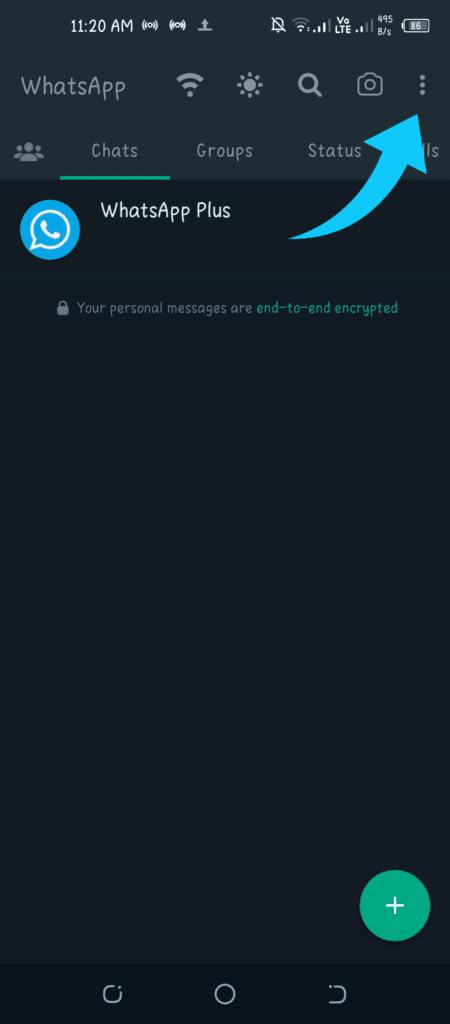
La autenticación de dos factores ya está activa en tu cuenta. WhatsApp te pedirá de vez en cuando que introduzcas tu PIN mientras utilizas la aplicación, como recordatorio para que lo memorices.


Cómo cambiar el PIN de la autenticación de dos factores
Cómo añadir o cambiar la dirección de correo electrónico de recuperación
WhatsApp te enviará un correo electrónico de verificación para confirmar la dirección. Asegúrate de que la dirección de correo electrónico que utilices sea una que revises con frecuencia y a la que tengas acceso a largo plazo.
How to disable two-factor authentication
La autenticación de dos factores se desactivará de inmediato. Tu cuenta ya no requerirá un PIN durante la verificación en nuevos dispositivos.
Desactivar la autenticación de dos factores reduce la seguridad de tu cuenta. Desactívala solo si tienes una razón concreta para hacerlo.
Qué hacer si olvidas tu PIN
Si olvidas tu PIN de autenticación de dos factores y tienes configurada una dirección de correo electrónico de recuperación:
Ve a la pantalla de verificación de WhatsApp Plus y pulsa en «Olvidé mi PIN». WhatsApp te enviará un enlace de restablecimiento a tu correo electrónico de recuperación. Sigue el enlace para restablecer tu PIN.
Si no has configurado una dirección de correo electrónico de recuperación y has olvidado tu PIN, tienes dos opciones. Espera siete días sin verificar tu número en ningún dispositivo. Pasados los siete días, WhatsApp te permitirá verificar tu número sin el PIN, pero se restablecerán todos los ajustes anteriores de autenticación de dos factores. También puedes ponerte en contacto con el servicio de asistencia de WhatsApp y explicar la situación, aunque este proceso es lento y no hay garantía de que funcione.
Por eso se recomienda encarecidamente añadir una dirección de correo electrónico de recuperación durante la configuración.
Solución de problemas
La opción de verificación en dos pasos no aparece en los ajustes: asegúrate de que estás en «Ajustes» y, a continuación, en «Cuenta» en WhatsApp Plus. En algunas versiones, esta sección tiene un nombre diferente. Busca «Seguridad» o «Verificación» si no ves «Cuenta».
El PIN no se acepta durante la verificación: Asegúrate de introducir el PIN correcto. Los PIN distinguen entre mayúsculas y minúsculas; si tu teclado está configurado para escribir automáticamente en mayúsculas, desactiva esta función antes de introducir tu PIN. Si estás seguro de que el PIN es correcto y sigue sin aceptarse, utiliza la opción «Olvidé mi PIN» para restablecerlo a través de tu correo electrónico de recuperación.
No recibes el enlace para restablecer la contraseña de recuperación: comprueba tu carpeta de correo no deseado. Si no está allí, comprueba que la dirección de correo electrónico vinculada a tu cuenta sea correcta yendo a «Configuración», luego a «Cuenta» y, a continuación, a «Verificación en dos pasos». Si la dirección de correo electrónico vinculada es incorrecta, tendrás que esperar siete días para que se active la opción de restablecimiento por tiempo de espera.
Aspectos importantes que debes saber
La autenticación de dos factores protege tu cuenta a nivel del servidor. Se mantiene activa incluso si cambias de versión de WhatsApp Plus o reinstalas la aplicación. Está vinculada a tu número de teléfono, no a la aplicación instalada en tu dispositivo.
La autenticación de dos factores en WhatsApp Plus funciona exactamente igual que en la versión oficial de WhatsApp, ya que la gestionan los servidores de WhatsApp y no la modificación. Activarla en WhatsApp Plus ofrece el mismo nivel de protección de la cuenta que activarla en la versión oficial de WhatsApp.
Si vuelves a la aplicación oficial de WhatsApp después de haber utilizado WhatsApp Plus, el PIN de la autenticación de dos factores seguirá activo y tendrás que introducirlo durante la configuración de la aplicación oficial.